UIモックファーストな実装計画のすすめ:AIとの協働開発で学んだこと
UIモックファーストな実装計画のすすめ:AIとの協働開発で学んだこと
結論
実装計画を作る際は、先にUIモック(完成イメージのスクリーンショットや手書きスケッチ)を作成し、それを計画書に含めておくと良い。
理由:
- 実装範囲が明確になる
- 作業の見落としが減る
- 計画書自体がより具体的になる
- AIに計画を作らせる際も、より正確な計画が生成される
今回の事例
クレカ明細の突き合わせ機能で、結果表示を改善する作業を行った。
課題:ボタン押下後の結果表示が簡素すぎて、実際の状態が伝わらない 原因:実装計画にフロントエンドの表示仕様が含まれていなかった 対策:UIモックを先に作成し、それをもとに全レイヤーの実装を洗い出す
修正前
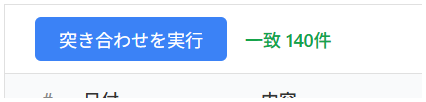
「突き合わせを実行」ボタンを押すと、結果が「一致 140件」としか表示されない。
しかし実際のデータを見ると、サイドバーには「不一致:1」「重複:1」など詳細な内訳が表示されている。
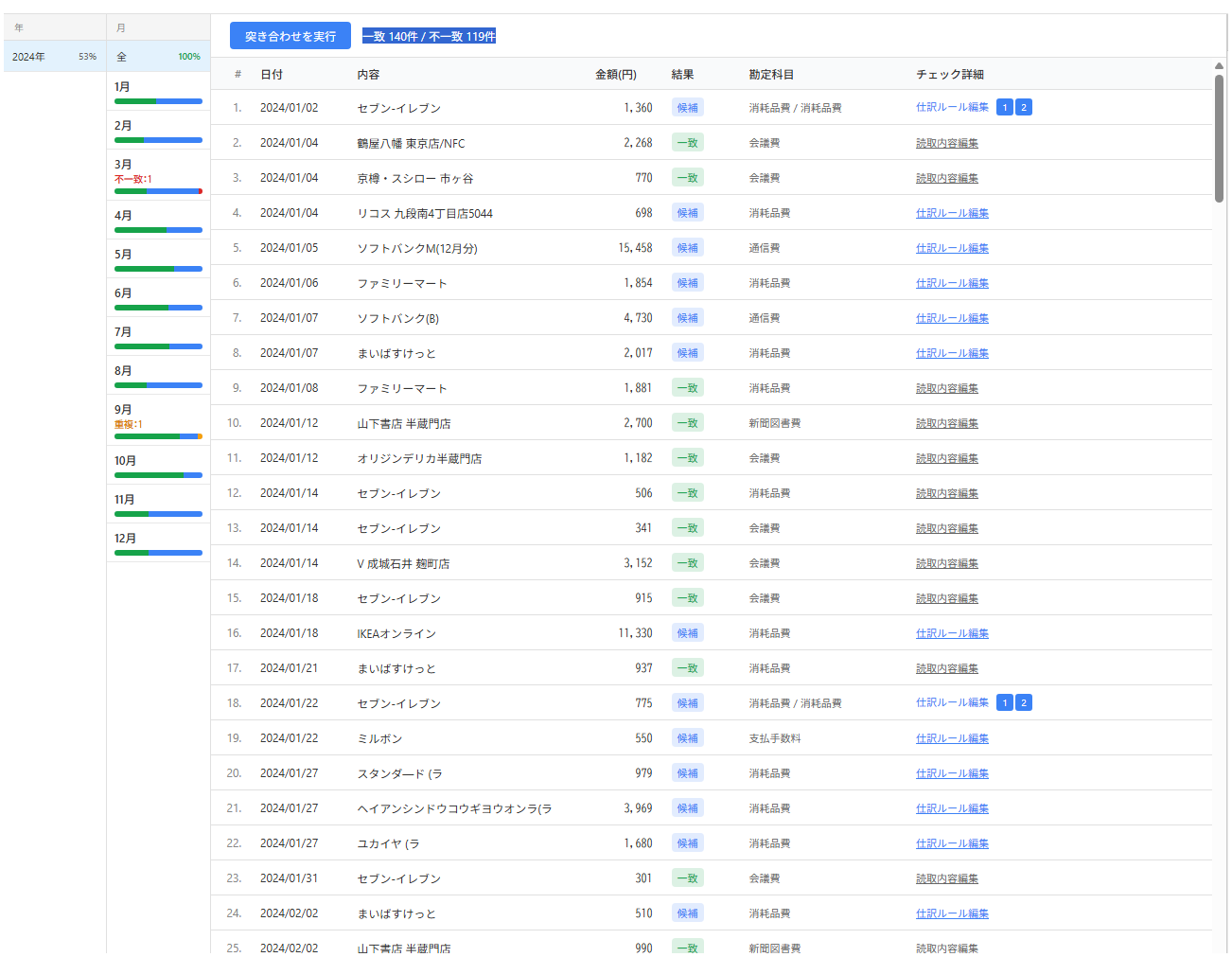
修正後

4つのカテゴリが色分けされて表示されるようになった。
- 一致(緑):レシートとマッチしたもの
- 候補(紫):仕訳ルールの候補があるもの
- 不一致(赤):マッチしなかったもの
- 重複(オレンジ):重複しているもの
何が問題だったか
既存の実装計画にはバックエンドのロジックは書かれていた。しかしフロントエンドで「何を表示するか」の詳細は含まれていなかった。
結果として、実装時に以下の作業が追加で必要になった:
| ファイル | 追加作業 |
|---|---|
src/db/creditcard.py | candidate/mismatch/duplicateのカウントロジック追加 |
src/server/routers/creditcard.py | APIレスポンスに新フィールド追加 |
CreditCardMatchingView.vue | 型定義・代入・表示テンプレート・CSS追加 |
バックエンドだけでなく、フロントエンドの型定義、代入処理、テンプレート、CSSまで全レイヤーの修正が必要だった。
学び:UIモックファーストな計画
フロントエンドの表示を変更するには、バックエンドからフロントエンドまで全レイヤーの実装が必要になる。
先にUIモックを作成し、それを実装計画に含めておくと:
- 実装範囲が明確になる - 「この表示を実現するには何が必要か」が逆算できる
- 作業の見落としが減る - フロントエンドの変更も計画に含まれる
- 計画書自体がより具体的になる - 抽象的な「〜を追加」ではなく、具体的な表示が決まる
- レビュー時に意図が伝わりやすい - 「こう表示したい」が視覚的にわかる
実装計画書のベストプラクティス
- 先にUIモックを作成 - スクリーンショットや手書きでもOK
- そのモックを実装計画書に添付 - 画像として埋め込む
- モックから逆算して必要な実装を洗い出す - API、DB、フロントエンド
- 各レイヤーの変更を計画書に明記 - 漏れがないようにする
実装チェックリスト
UIの変更を伴う機能を実装する際は、以下を確認する:
- APIレスポンスに必要なフィールドが含まれているか
- フロントエンドの型定義が更新されているか
- データの代入・バインディングが正しいか
- 表示テンプレートが追加されているか
- スタイル(CSS)が定義されているか
AIとの協働開発での活用
AIに計画を作らせる際も、「こう表示したい」というイメージを先に伝えると、より正確な計画が生成される。
❌ 「突き合わせ結果の表示を改善して」
⭕ 「突き合わせ結果を『一致 140件 / 候補 122件 / 不一致 1件 / 重複 1件』のように4カテゴリで表示したい」
具体的なUIイメージがあれば、AIは必要なバックエンド・フロントエンドの変更を洗い出しやすい。ただしAIが正確に計画を立てるには、既存のコード構造や技術スタックの情報も合わせて共有する必要がある。
まとめ
「何を表示するか」を先に決めてから実装計画を作る。これだけで作業漏れが減り、計画の精度が上がる。
AIとの協働開発でも、UIモックを先に共有することで、より正確な計画と実装が可能になる。