開発未分類
仕訳ルールUI改善:書類タイプ別の件数表示と条件付きカラム表示
結論
ミラーカラムUIで以下の4つの改善を実施した:
- 書類タイプの右側にルール件数を表示 - クリックしなくてもルールの有無がわかる
- 書類タイプ切り替え時にルール詳細をクリア - 前の書類タイプのルールが残らない
- 領収書・レシートの場合は収支区分カラムを非表示 - 支出のみなので選択不要
- ルール詳細のメッセージを「ルールなし」に変更 - 「税区分を選択してください」より適切
問題・背景
Tax Assistantの仕訳ルール管理画面(勘定科目ビュー)で、以下のUX上の問題があった。
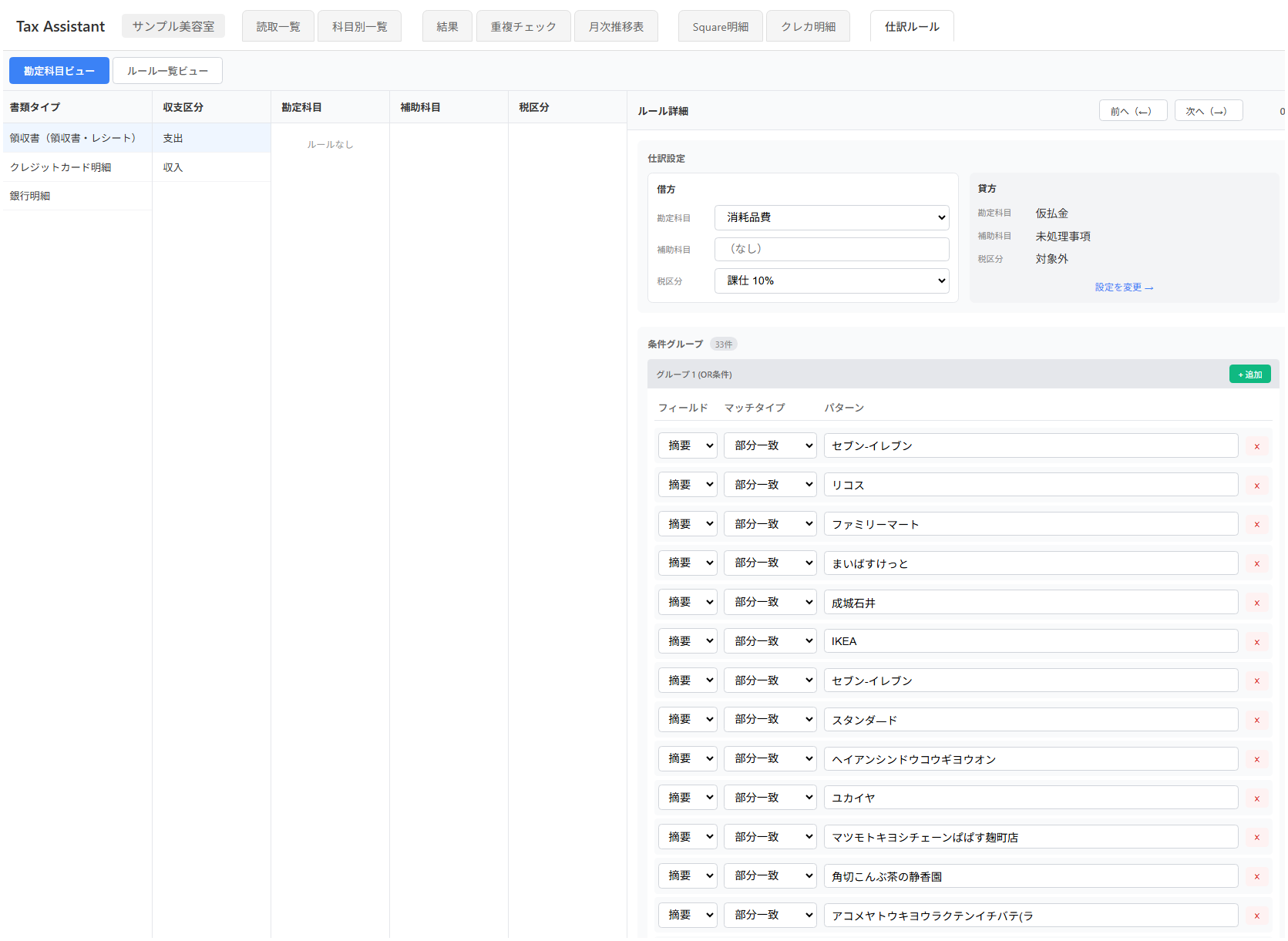
問題1: ルール件数が見えない
書類タイプ(領収書・レシート、クレジットカード明細、銀行明細)をクリックしないと、その書類タイプにルールが存在するかどうかわからなかった。
問題2: 書類タイプ切り替え時の状態残留
クレジットカード明細のルールを表示した後、領収書・レシートをクリックすると、ルール詳細エリアに前のルールが残ったままになっていた。
問題3: 不要な収支区分カラム
領収書・レシートは支出のみ(レシートは支払いの証憑なので収入はありえない)なのに、収支区分カラムが表示されていた。これは銀行明細のように入出金がある書類タイプには必要だが、領収書には不要。
解決策
1. 書類タイプに件数を表示
テンプレートの書類タイプ列にitem-countを追加:
<div
  v-for="dt in documentTypes"
  :key="dt.code"
  class="column-item"
  :class="{ selected: selectedDocType === dt.label }"
  @click="selectDocType(dt.label)"
>
  <span class="item-name">{{ dt.label }}</span>
  <span class="item-count">{{ docTypeStats[dt.label] || 0 }}</span>
</div>
2. 書類タイプ切り替え時に状態をクリア
selectDocType関数にelse句を追加し、ルールがない場合は選択状態をクリア:
function selectDocType(type: string) {
  selectedDocType.value = type
  selectedDirection.value = '支出'
  nextTick(() => {
    if (accountList.value.length > 0) {
      selectAccount(accountList.value[0].name)
    } else {
      // ルールがない場合は選択状態をクリア
      selectedAccount.value = null
      selectedSubAccount.value = null
      selectedTaxType.value = null
      selectedRule.value = null
      updateQueryParams()
    }
  })
}
3. 領収書・レシートの場合は収支区分カラムを非表示
needsDirectionColumn computedを追加し、条件付きで表示:
// 領収書・レシートは支出のみなので収支区分カラム不要
const needsDirectionColumn = computed(() => {
  return selectedDocType.value !== '領収書(領収書・レシート)'
})
テンプレートでv-ifを使用:
<!-- 2列目: 収支区分(領収書・レシート以外の場合のみ表示) -->
<div v-if="needsDirectionColumn" class="column">
  ...
</div>
4. ルール詳細のメッセージを改善
ルールが選択されていない場合のメッセージを「税区分を選択してください」から「ルールなし」に変更:
<template v-else>
  <div class="column-header">ルール詳細</div>
  <div class="column-content">
    <div class="empty-message">ルールなし</div>
  </div>
</template>
結果
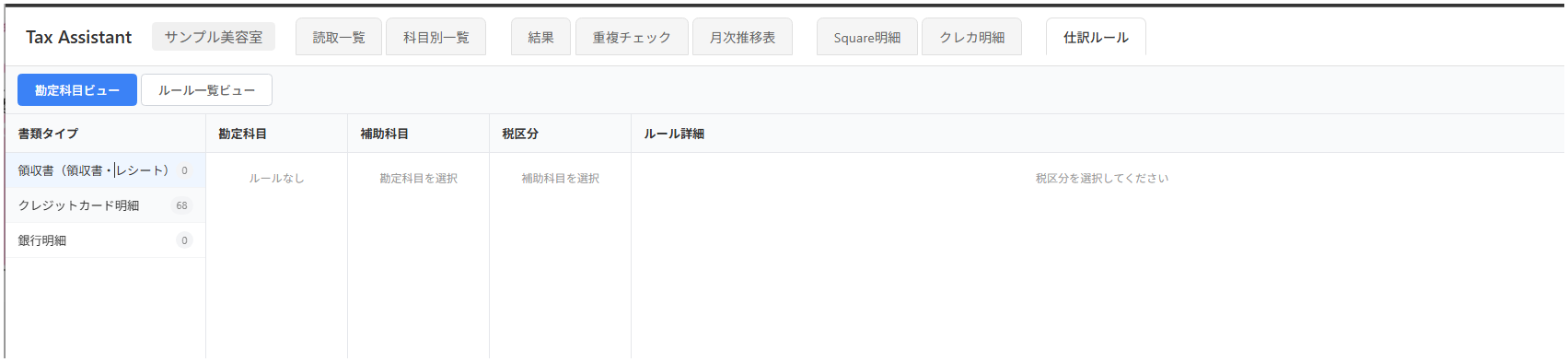
- 書類タイプの右側に件数が表示される(領収書0、クレジットカード明細68、銀行明細0)
- 領収書・レシートを選択すると収支区分カラムが自動的に非表示になる
- ルールがない書類タイプでは「ルールなし」と表示され、ルール詳細もクリアされる
まとめ
ミラーカラムUIでは、書類タイプによって必要なカラムが異なる場合がある。今回のようにcomputedで条件を定義し、v-ifで表示制御することで、ユーザーに不要な選択肢を見せずに済む。
また、件数表示は「クリックする価値があるか」を事前に判断できるため、UX向上に効果的。0件とわかれば、わざわざクリックする必要がない。