OCR Checkerの帳票情報をテーブルレイアウトにリデザイン
開発tax-assistant完了
OCR Checkerの帳票情報をテーブルレイアウトにリデザイン
背景
Tax AssistantのOCR Checkerで、レシートの読み取り結果を確認・修正する画面がある。現状は縦にフォームグループが並んでいるが、以下の3つのデータソースを比較しづらい。
- Gemini OCR結果: 編集可能な値(DB:
gemini_reads) - サブエージェント読み取り結果: 画像を再読み取りした値(DB:
subagent_reads) - メインエージェント判定結果: 1と2を比較した結果(DB:
comparison_results)
現状のUI
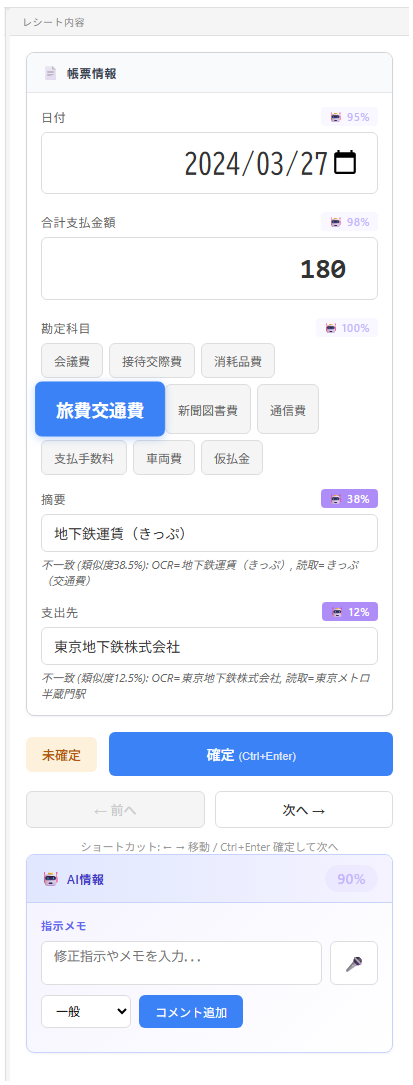
日付、合計支払金額、勘定科目、摘要、支出先が縦に並んでいる。Geminiの結果と編集フォームしか表示されない。サブエージェントの読み取り結果は「不一致」のコメントとしてのみ表示される。
実装後のUI
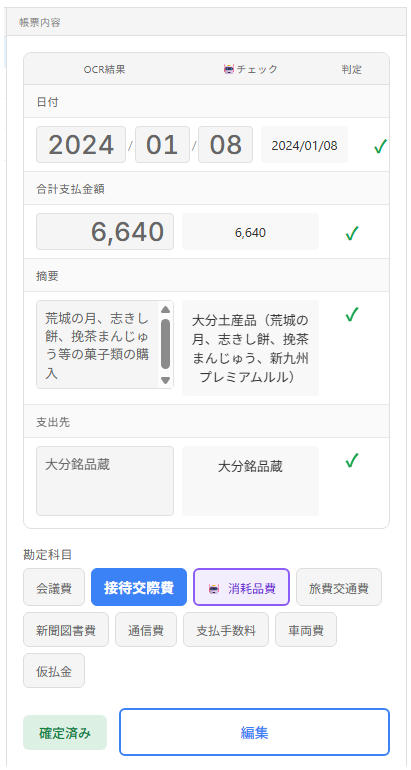
3カラムのテーブルレイアウトで、OCR結果・🤖チェック・判定を横並びで比較可能になった。判定結果は✓/×で一目でわかる。
修正計画
新しいテーブルレイアウト(4カラム構成)
| 項目 | Gemini結果(編集可) | サブエージェント読取 | 判定 |
|---|---|---|---|
| 日付 | 2024/03/27 | 2024/03/27 95% | ✓ |
| 金額 | 180 | 180 98% | ✓ |
| 勘定科目 | 旅費交通費 | - | ✓ |
| 摘要 | 地下鉄運賃(きっぷ) | きっぷ(交通費) 38% | 要確認 |
| 支出先 | 東京地下鉄株式会社 | 東京メトロ半蔵門駅 12% | 要確認 |
各カラムの仕様
1列目: 項目名
- 日付、合計支払金額、勘定科目、摘要、支出先
2列目: Gemini結果(編集可能)
- 現在の編集可能なフォーム要素をそのまま使用
- 日付:
<input type="date"> - 金額:
<input type="number"> - 勘定科目: ボタングループ(既存のまま)
- 摘要・支出先:
<input type="text">
3列目: サブエージェント読み取り結果
- 値の表示:
subagent_readsテーブルのread_date,read_amount,read_payee,read_summary - 信頼度の表現: 枠線の色で表現(編集不可)
- 95%以上: 薄い枠線(緑系
#16a34aの薄い色)→ 自信あり - 50%未満: 濃い枠線(赤系
#dc2626)→ 自信なし - 50-95%: 中間色(オレンジ系
#f59e0b)
- 95%以上: 薄い枠線(緑系
- 勘定科目: サブエージェントは読み取らないので「-」表示
4列目: 判定結果
- 日付・金額: 完全一致で「✓」、不一致で「要確認」
- 摘要・支出先: Jaccard類似度60%以上で「✓」、未満で「要確認」
- 既存の
JACCARD_THRESHOLD = 0.60を使用
データ構造
subagent_reads テーブル:
- read_date, read_amount, read_payee, read_summary (読み取り値)
- date_confidence, amount_confidence, payee_confidence, summary_confidence (信頼度 0-100)

comparison_results テーブル:
- date_score, amount_score, payee_score, summary_score (比較スコア 0-100)
- date_comment, amount_comment, payee_comment, summary_comment (コメント)
判定ロジック(既存のvalidation.pyを参照)
# 日付・金額: 完全一致
is_match = str(ocr_value) == str(read_value)

# 摘要・支出先: Jaccard係数
JACCARD_THRESHOLD = 0.60  # 60%以上で一致
similarity = jaccard_similarity(str(ocr_value), str(read_value))
is_match = similarity >= JACCARD_THRESHOLD
実装タスク
- HTMLテンプレートを縦並びからテーブル形式に変更
- APIレスポンスにサブエージェント読み取り値を含める(現状はJOIN済み)
- 信頼度に応じた枠線色のCSSクラスを追加
- 判定結果の表示ロジックを実装
- 勘定科目のボタングループをテーブル内に収める(レスポンシブ対応)
備考
- 幅が狭い場合のレスポンシブ対応は後回しでよい
- 勘定科目はサブエージェントが判定しないため、3列目は「-」固定
- 既存のAI情報カード(総合スコア、指示メモ)は変更なし