AI活用の再設計 13|毎年のExcelは手で作り直さない。様式と書式をスクリプトに固定する
法人顧問先の決算報告用に、5期分の年次推移表Excelを毎年手で作り直していた。 列を1本ずらし、罫線と色を整え、シートを増やすたびに前のシートからコピーして調整する。 担当者が変わると見た目も変わる。 同じ数字を扱っているのに、年によって表の印象が違って見える。
この記事は、税理士向けの生成AI活用をまとめた書籍の事例をお題に借りて、自分の実運用を書いてきたシリーズの続きである。 ここからの数本は、お題を書籍ではなく2025年分の確定申告の現場から取る。
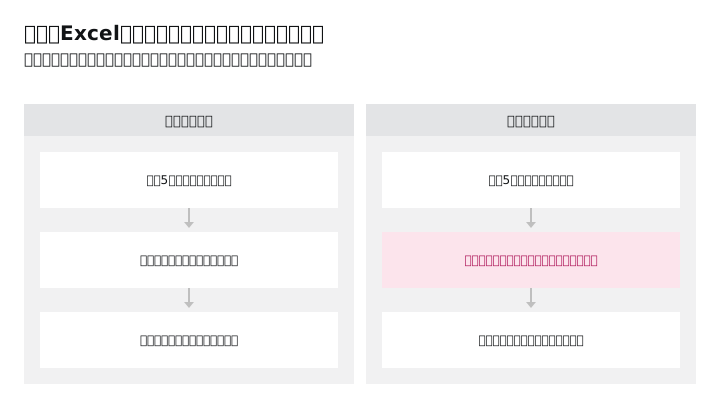
様式と書式をスクリプトに固定する
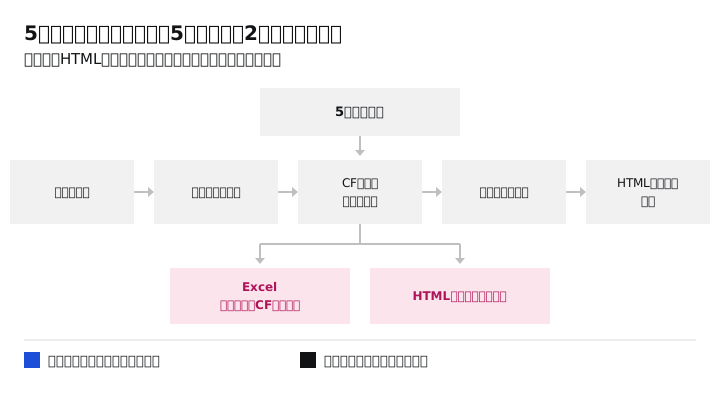
製造業の法人顧問先について、5期分(令和3年3月期から令和7年3月期まで)のBS・PL・販管費・製造原価という4種類の年次推移表Excelを、スクリプトでゼロから生成する仕組みに変えた。 スクリプトは5本に分かれている。
- 推移表本体を生成する
- 勘定科目内訳の展開シートを追加する
- キャッシュフロー計算書シートを追加する
- 配色ルールを適用する
- 同じデータからHTML形式の財務分析レポートを生成する
スクリプトを5本に分けたのは、直したい部分だけを直せるようにするためである。 配色だけを直したいときに、推移表本体のスクリプトごと書き換える必要はなく、直したいスクリプトだけを開けばよい。 この5本を順番に実行すれば、去年と同じ様式のExcelとレポートが出てくる。 来期にやることは、5期分の残高を入れ替えて、同じ5本をもう一度実行するだけになる。
勘定科目内訳だけは手で判断する部分を残した。 どの科目をどこまで細かく展開するかは顧問先ごとに違う判断が要るので、内訳の定義はスクリプトの中に自分で書く。 様式と配色という毎年変わらない部分だけをスクリプトに寄せ、顧問先ごとに違う判断は半手動のまま残している。
色を見れば疑う場所がわかるようにする
配色のルールには投資銀行の財務モデルの作法を輸入した。 手で打ち込んだ入力値と、式で計算した計算値を色で区別する。 入力値は青系、計算値は黒、という区別をスクリプトの中に固定してある。
このルールを選んだ理由は検算のしやすさにある。 配色のルールがなければ、迷うたびにセルを一つずつ開いて、式か入力かを目で確かめるしかない。 決算報告の数字がおかしいとき、疑うべきは入力ミスか計算式の間違いかを、まず切り分けたい。 色で最初に絞り込めれば、確認する範囲がその場で決まる。 好みの配色ではなく、検算の速さのための配色である。
HTMLの財務分析レポートも、Excelと同じ5期分のデータから生成する。 入力元を1つにしておけば、Excelとレポートの数字がずれることもない。 同じ数字を二重に管理する手間も、これで消える。
事務所の資料は誰が作っても同じ品質になる
毎年Excelを開いて列を足し色を整える道と、様式と書式をスクリプトに固定する道は、かける時間の差である以上に、出てくるものの安定性の差になる。 手作業では、担当者が変わるたびに罫線の太さや色の選び方が少しずつ揺れる。 スクリプトに固定すれば、誰が実行しても同じ様式のExcelが出てくる。 担当者が入れ替わっても、そのまま次の人が実行するだけで済む。
会計事務所に置き換えるなら、月次報告や決算報告の様式そのものをスクリプトにする、という話になる。 担当者ごとの見た目のバラつきが消え、翌期の作成は数字を差し替えて再実行するだけになる。 様式を都度整える作業から、様式を保守する作業に変わる。 保守する作業に変われば、直した理由や直した箇所を、来年の自分にも次の担当者にも残せる。
作法・工程をファイルにする、というこのシリーズの背骨は、ここでも変わらない。