お名前.comからCloudflareへドメイン移管する完全ガイド
お名前.comからCloudflareへドメイン移管する完全ガイド
お名前.comからCloudflare Registrarへのドメイン移管手順を詳しく解説します。
Cloudflareに移管するメリット
1. コストの削減
- Cloudflare Registrarは原価(卸価格)でドメインを提供
- お名前.comの自動更新料金と比べて大幅に安い
- 隠れた手数料が一切ない
2. 管理の一元化
- DNS管理とドメイン管理を同じダッシュボードで操作可能
- 複雑な設定が不要
- UIがシンプルで分かりやすい
3. 煩わしさからの解放
- お名前.comの営業メールから解放される
- 自動更新の勧誘がない
- 不要なオプションの押し売りがない
4. セキュリティの向上
- DNSSEC対応
- 無料のWhois情報保護
- Cloudflareの強固なインフラ
移管前の確認事項
移管を開始する前に、以下の条件を満たしているか確認してください:
必須条件
- ドメイン登録から60日以上経過している
- ドメインの有効期限が15日以上残っている
- ドメインがロック状態になっていない
- メールアドレスにアクセスできる(ドメインの登録メールアドレス)
- Cloudflareアカウントを持っている(無料で作成可能)
注意事項
- 移管中も、ドメインのWebサイトやメールサービスは通常通り動作します
- 移管完了後、ドメインは自動的に1年間延長されます(移管料金に含まれる)
- 移管には通常5〜7日かかりますが、早ければ40分程度で完了することもあります
所要時間の目安
| 作業項目 | 所要時間 |
|---|---|
| お名前.com側の設定変更 | 5分 |
| Cloudflare側のネームサーバー設定 | 5分 |
| Cloudflare側の移管申請 | 5分 |
| お名前.comからの承認メール待ち | 15分〜数時間 |
| 移管完了までの待機時間 | 10分〜7日 |
| 合計 | 最短40分〜最長7日 |
料金について
- .com: 約$9.77/年(Cloudflare原価)
- .jp: 約$30〜40/年(お名前.comより安い)
- 移管時に1年分の更新料金を支払います
- お名前.comでの残り期間は移管後に加算されます(損しません)
手順1: お名前.com側での準備(所要時間: 5分)
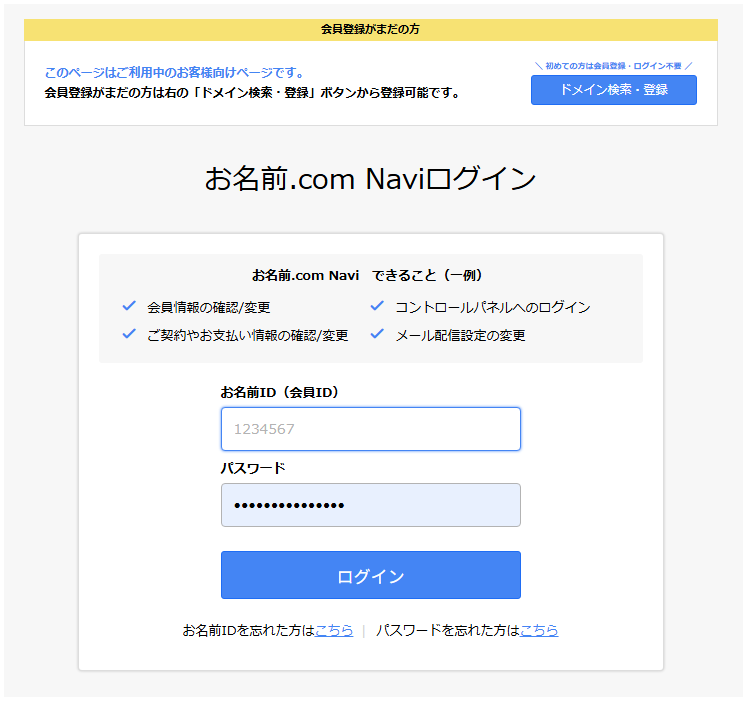
1-1. お名前.comにログイン
- お名前.com Naviにアクセス
- お名前ID(会員ID)とパスワードでログイン
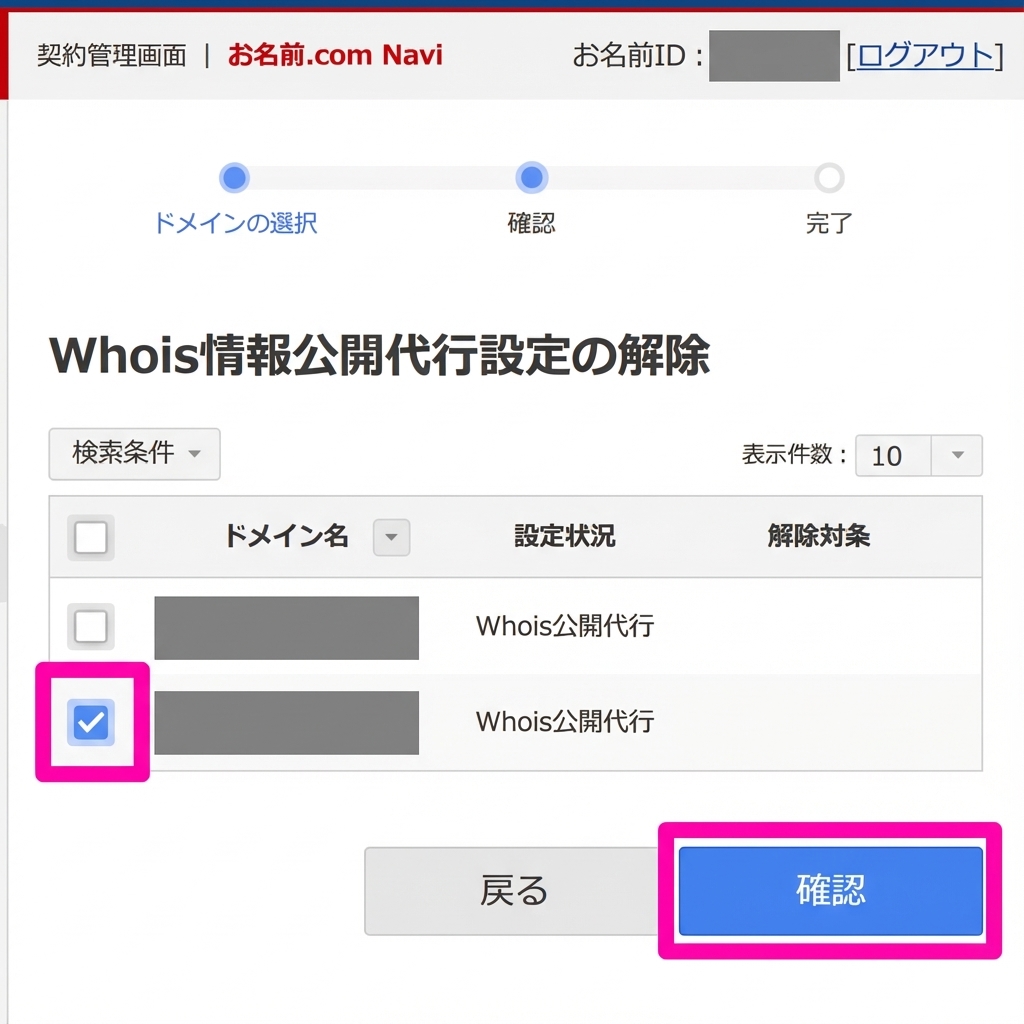
1-2. Whois情報公開代行の解除
重要: この設定を解除しないと移管申請が拒否されます。
- トップページから「ドメイン設定」をクリック(https://navi.onamae.com/domain/setting/whoisprotect/cancel/list)
- 移管したいドメインを選択
- 「Whois情報公開代行」メニューを選択
- 「解除する」をクリック
 5. 確認画面で「OK」をクリック
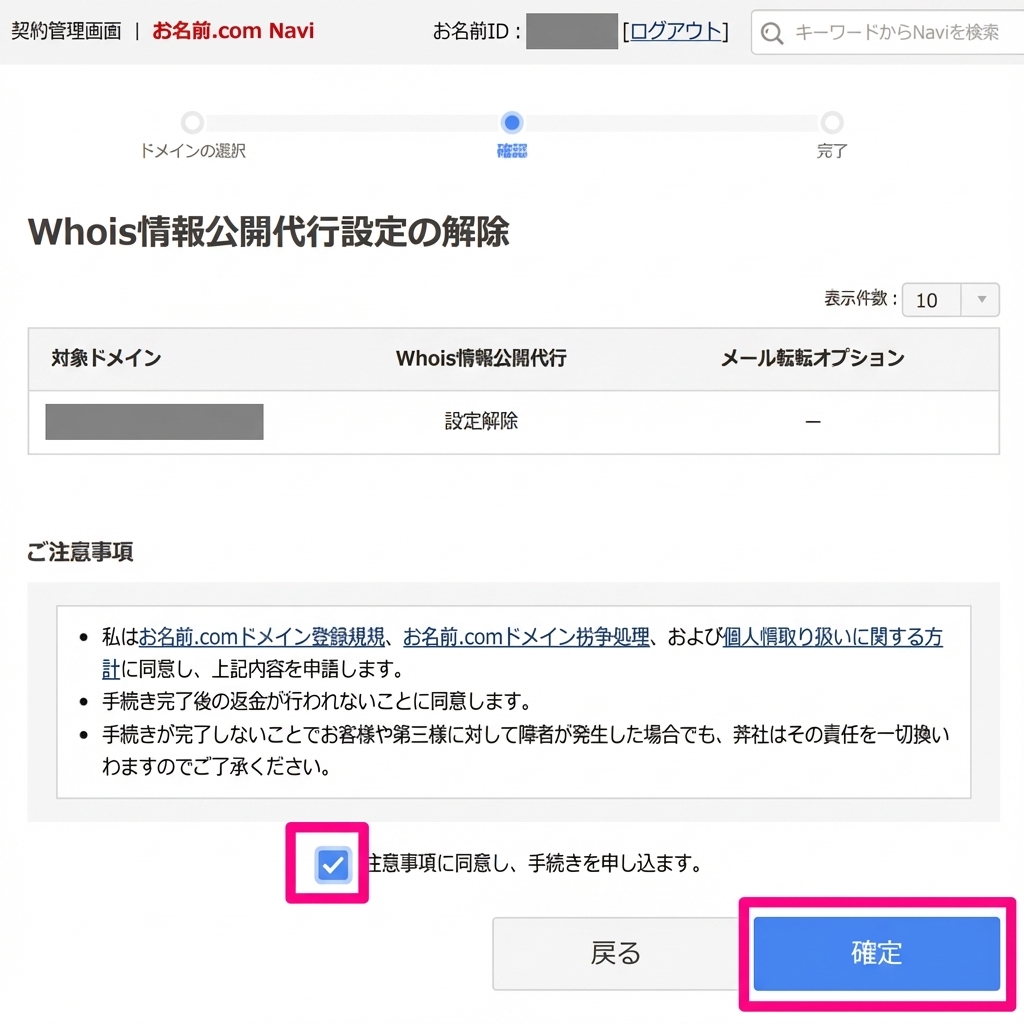
注意: 解除すると個人情報が一時的に公開されますが、Cloudflare移管後に再度保護されます。
1-3. ドメイン移管ロックの解除
- 同じ「ドメイン設定」メニュー内の「ドメイン移管ロック」を選択
- 移管したいドメインのロック設定を「OFF」に変更
- 「確認」ボタンをクリック
💡 実際の経験メモ
特にドメイン移管ロック機能をオンにしていなかった場合は、この手順はスキップできます。 デフォルトでロックされていない場合は、そのまま次の手順に進んでください。
1-4. AuthCode(認証コード)の取得
- 「ドメイン設定」メニュー内の「AuthCode」を選択
- 移管したいドメインの横に表示される認証コードをコピー
- このコードは後で使用するので、メモ帳などに保存しておく
AuthCodeの例: Abc123XyZ789!@#(ランダムな英数字と記号の組み合わせ)
✅ 実際の経験メモ
AuthCodeを取得したら、必ずメモ帳やパスワード管理ツールに保存してください。 このコードは次のCloudflare側の手順で必要になります。 コードは長く複雑なので、コピー&ペーストでの入力を推奨します。
1-5. DNSSEC設定の確認
DNSSECが有効になっている場合は無効化します:
- 「ドメイン設定」→「DNSSEC設定」
- 設定が「有効」になっている場合は「無効」に変更
💡 実際の経験メモ
多くの場合、DNSSEC設定はデフォルトで無効になっています。 特に有効にした覚えがない場合は、この手順は確認のみでスキップできます。 念のため、設定画面で「無効」になっていることを確認しておくと安心です。
手順2: Cloudflareでの設定(所要時間: 10分)
2-1. Cloudflareにドメインを追加
- Cloudflare Dashboardにログイン
- 「Webサイトを追加」ボタンをクリック
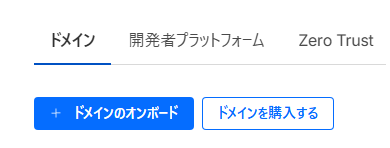
- 移管したいドメイン名を入力(例:
example.com)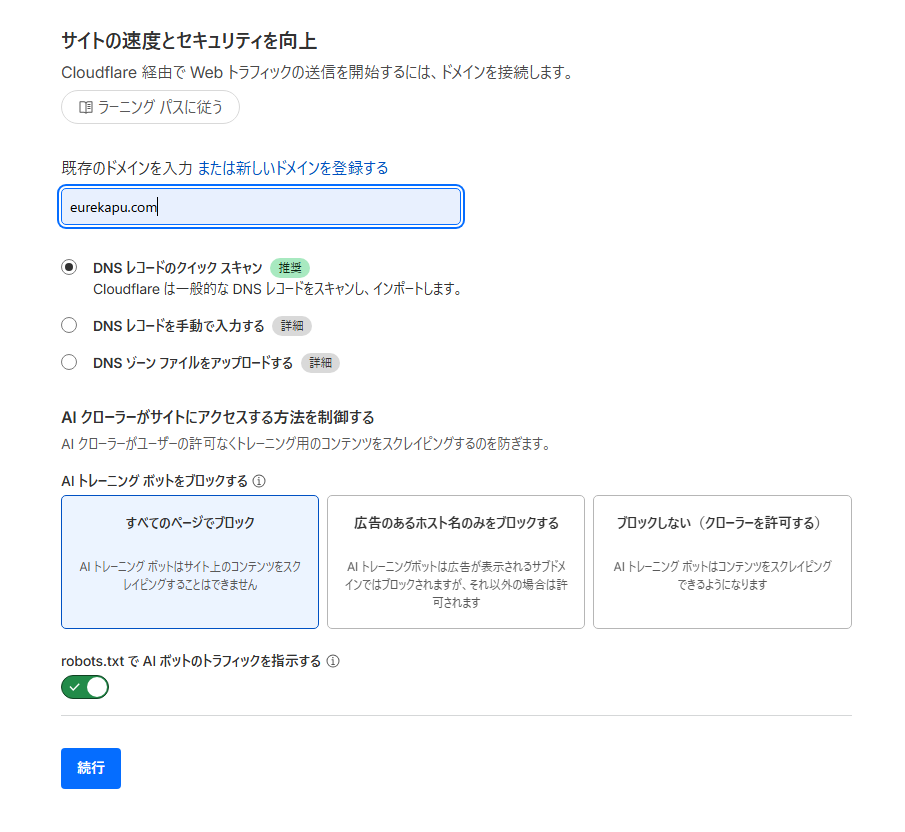
- プランを選択(Freeプランで十分です)
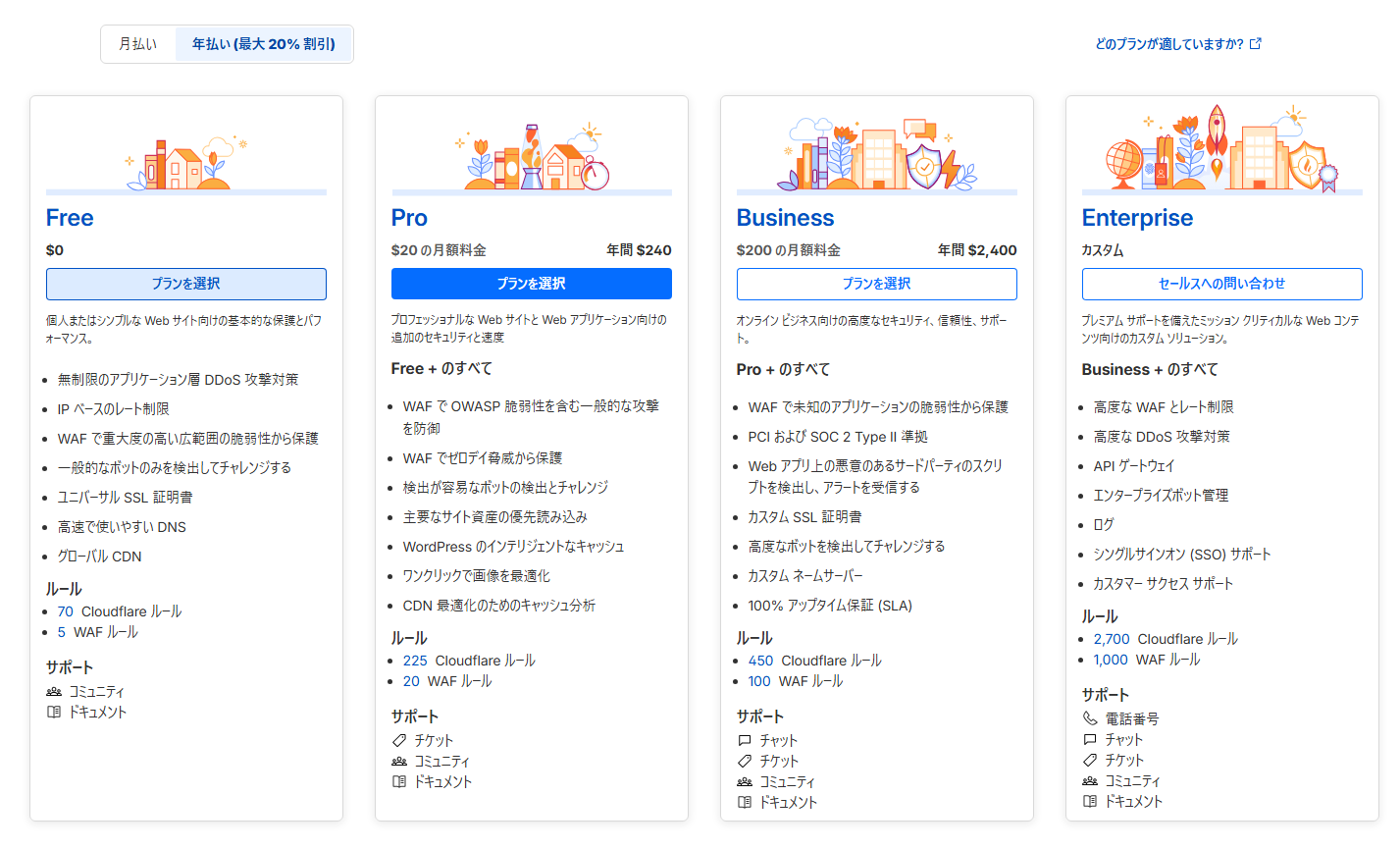
- 「続行」をクリック
2-2. DNSレコードのスキャン
- Cloudflareが自動的に既存のDNSレコードをスキャンします
- スキャン結果を確認し、必要に応じて修正
- 「続行」をクリック
重要: 既存のDNSレコードが正しくインポートされているか必ず確認してください。
2-3. ネームサーバーの変更
Cloudflareが2つのネームサーバーを表示します:
名前サーバー 1: alice.ns.cloudflare.com
名前サーバー 2: bob.ns.cloudflare.com
これらをコピーして、お名前.comで設定します:
- お名前.com Naviに戻る
- 「ネームサーバーの設定」→「ネームサーバーの変更」
- 「他のネームサーバーを利用」を選択
- Cloudflareのネームサーバーを2つ入力
- 「確認」→「OK」をクリック
反映時間: 通常24〜48時間(早ければ数分で反映されることもあります)
❓ Q: お名前.comの既存ネームサーバー(01.dnsv.jp等)を削除する操作は必要ですか?
A: いいえ、削除操作は不要です。
お名前.comで「他のネームサーバーを利用」を選択してCloudflareのネームサーバーを入力すると、既存のお名前.comのネームサーバーは自動的に置き換えられます。
つまり、新しいネームサーバーを設定して保存するだけで、古いネームサーバーは自動的に削除されます。手動で削除する必要はありません。
2-4. Cloudflareでのネームサーバー確認
- Cloudflareダッシュボードに戻る
- 「ネームサーバーを確認」ボタンをクリック
- ステータスが「アクティブ」になるまで待つ(数分〜数時間)
手順3: Cloudflareでドメイン移管を申請(所要時間: 5分)
ネームサーバーが「アクティブ」になったら、移管手続きを開始できます。
3-1. ドメイン移管ページにアクセス
- Cloudflareダッシュボードで対象ドメインを選択
- 左サイドバーから「アカウント ホーム」→「ドメイン登録」を選択
- 「ドメインを移管」ボタンをクリック
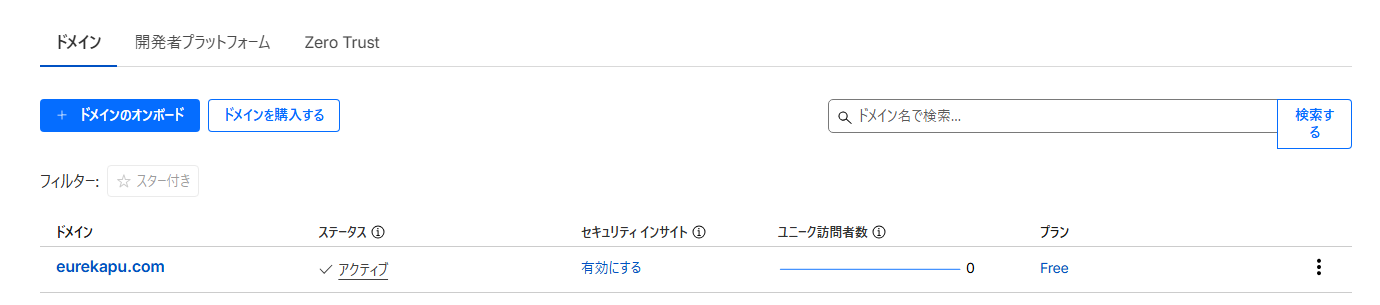
3-2. 移管するドメインの選択
- 移管したいドメインにチェックを入れる
- 「移管を続行」をクリック
3-3. AuthCodeの入力
- お名前.comで取得したAuthCodeを入力
- 「続行」をクリック
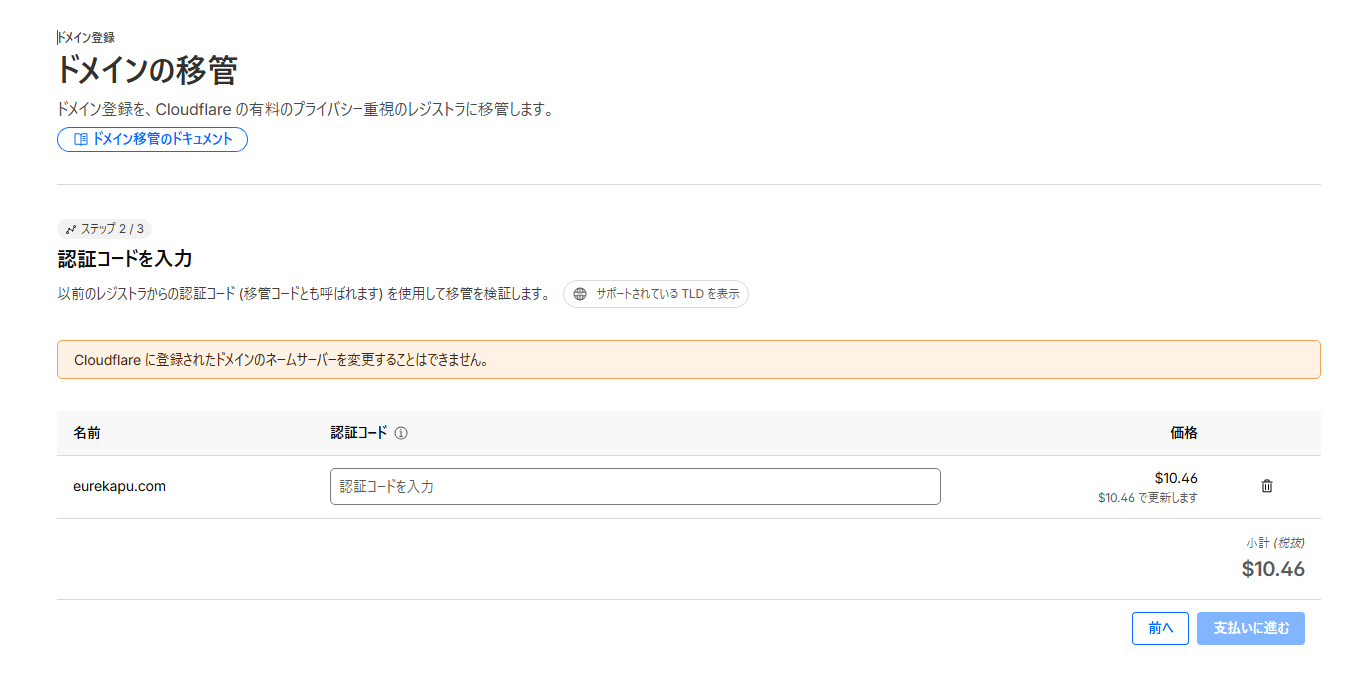
3-4. 連絡先情報の確認
- ドメインの登録者情報を確認
- 必要に応じて修正
- 「続行」をクリック
3-5. 支払い処理
- 移管料金(1年分のドメイン更新料)を確認
- 支払い方法を選択(クレジットカード)
- 「購入を確定」をクリック
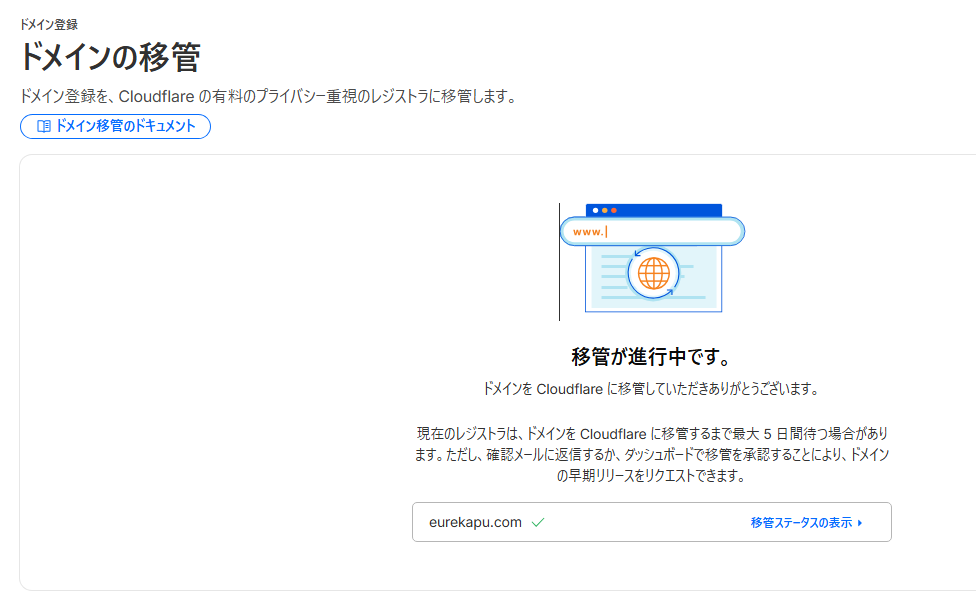
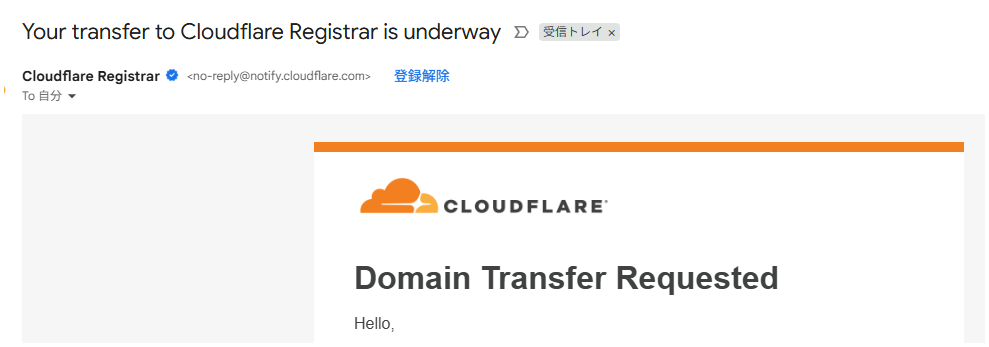
支払い完了後、Cloudflareから確認メールが届きます:
- 件名: "Your transfer to Cloudflare Registrar is underway"
手順4: お名前.comで移管を承認(所要時間: 1分)
4-1. 承認メールの確認
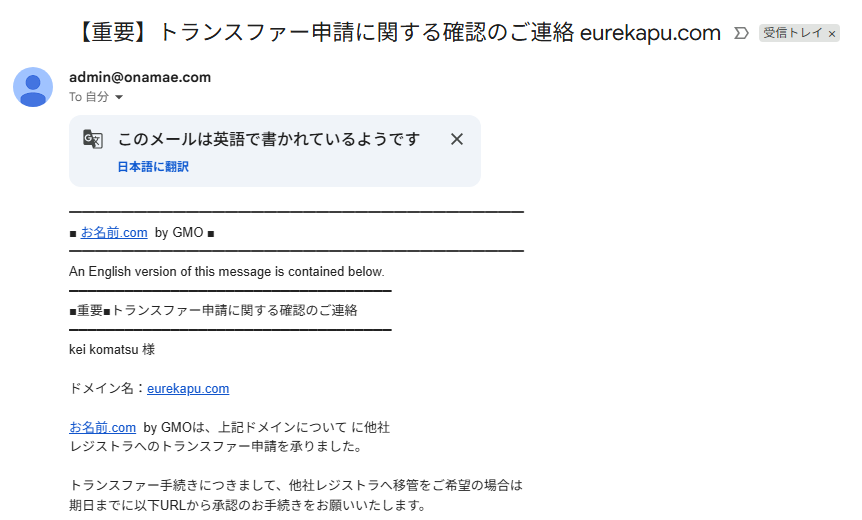
支払い後、15分〜数時間以内にお名前.comから以下の件名のメールが届きます:
【重要】トランスファー申請に関する確認のご連絡
または
[重要] トランスファー承認の手続き
4-2. 承認リンクをクリック
- メール本文内の承認URLをクリック
- お名前.comの承認ページが開く
- 「承認する」ボタンをクリック
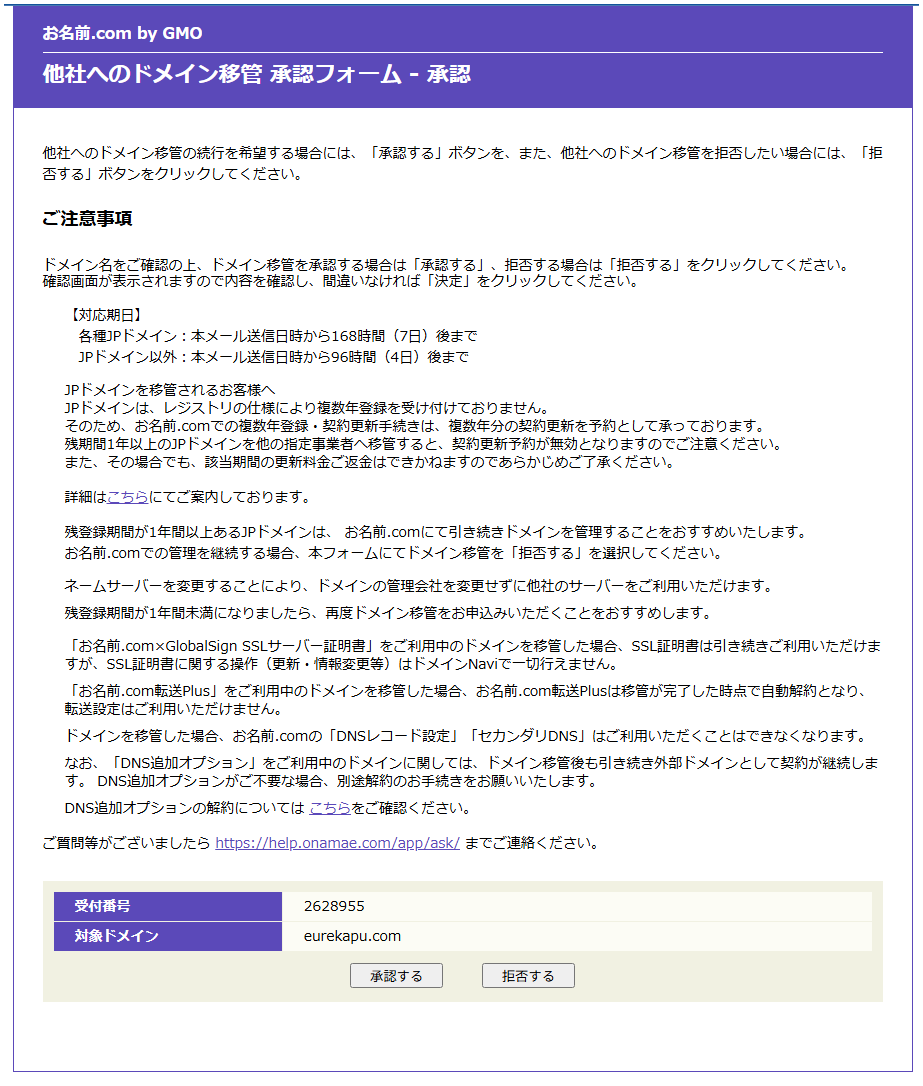
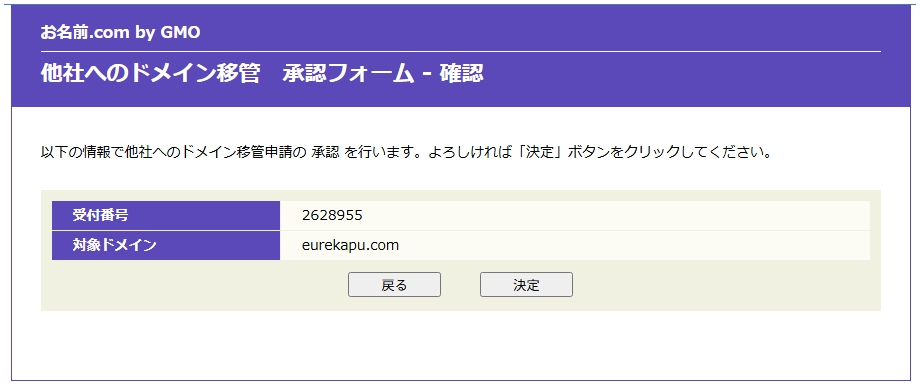
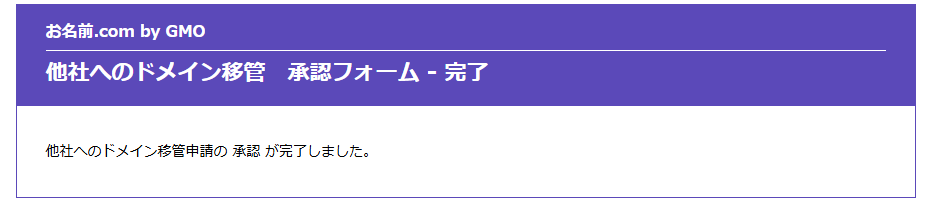
注意: このメールを無視すると、5〜7日後に自動承認されますが、手動で承認すると数分で完了します。
手順5: 移管完了の確認(所要時間: 10分〜数日)
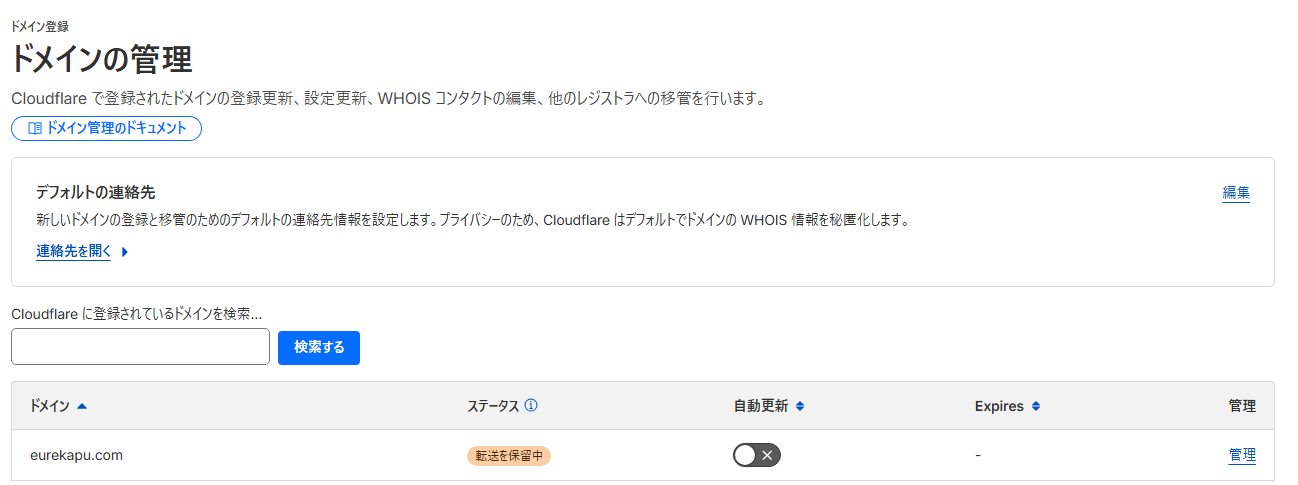
5-1. Cloudflareでのステータス確認
- Cloudflareダッシュボードの「ドメイン登録」ページを開く
- 移管ステータスが「保留中」→「完了」に変わるのを待つ
5-2. 完了メールの確認
移管が完了すると、Cloudflareから以下のメールが届きます:
Your domain transfer is complete
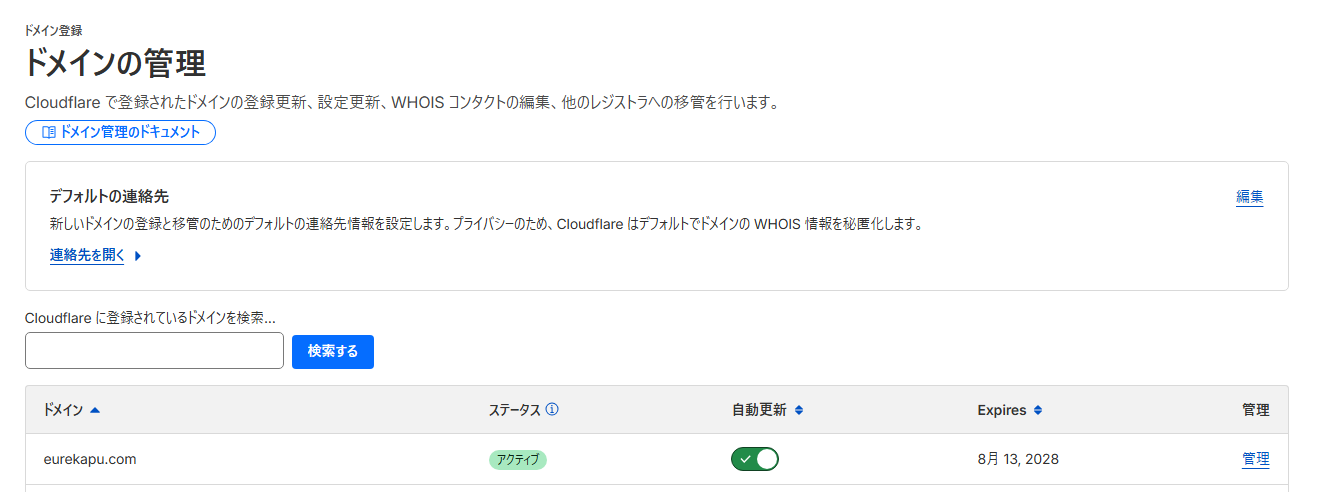
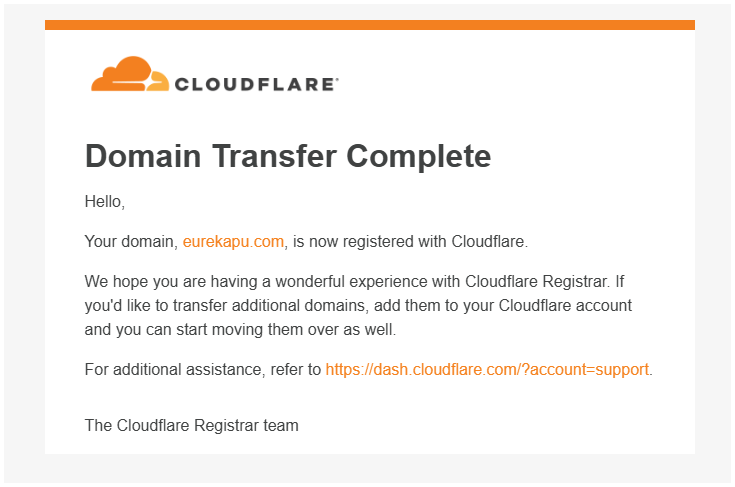 アクティブになった!
有効期限もお名前ドットコム時代の分が加算されている↓
アクティブになった!
有効期限もお名前ドットコム時代の分が加算されている↓
5-3. お名前.comからの最終確認
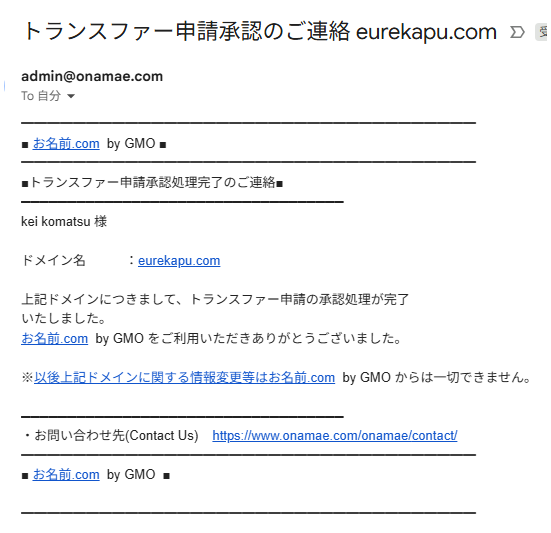
お名前.comからも移管完了のメールが届きます。これでお名前.comでのドメイン管理は終了です。
移管後の設定
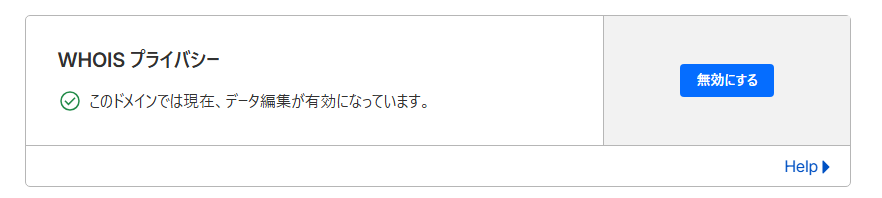
Whois情報保護を有効化
Cloudflareでは無料でWhois情報保護が提供されます:
- Cloudflareダッシュボードの「ドメイン登録」→対象ドメインを選択
- 「連絡先情報」セクションで「Redact personal information」をONに設定
SSL/TLS設定の確認
Cloudflare経由でサイトを運用している場合:
- 「SSL/TLS」メニューを開く
- 暗号化モードを「フル (厳密)」に設定することを推奨
自動更新の確認
- 「ドメイン登録」ページで自動更新が有効になっているか確認
- 支払い方法が登録されているか確認
DNSSEC設定
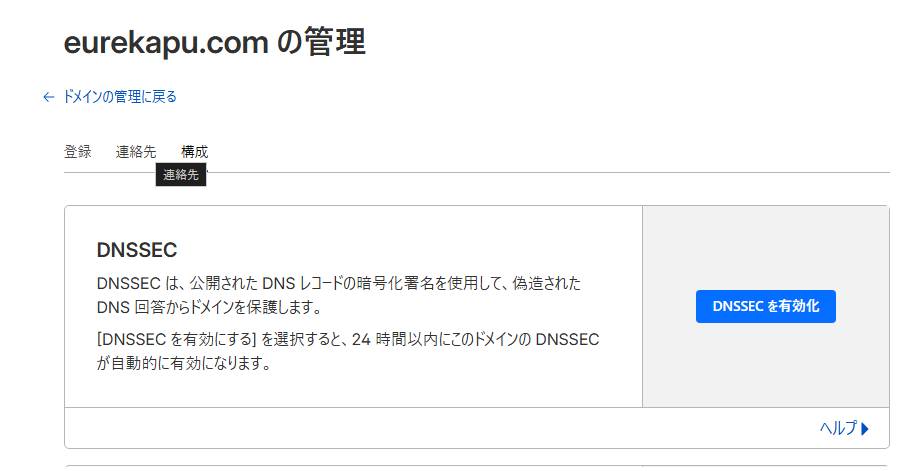
移管完了後、Cloudflareのダッシュボードで「DNSSEC」の有効化を促すメッセージが表示されることがあります。
DNSSECとは?
DNSSEC(DNS Security Extensions)は、DNSの応答が改ざんされていないことを暗号的に検証する仕組みです。
メリット:
- DNSレスポンスの真正性を保証し、なりすまし攻撃から保護
- DNSキャッシュポイズニング対策
- Cloudflare無料プランでも追加料金なしで利用可能
- パフォーマンスへの影響なし
有効化手順:
- Cloudflareダッシュボードで対象ドメインを選択
- 「DNS」→「設定」タブを開く
- 「DNSSEC」セクションで「DNSSECを有効化」ボタンをクリック
- 24時間以内に自動的に有効化されます
推奨: セキュリティ強化のため、特に理由がなければ有効化しておくことを推奨します。
サブドメインの確認
お名前.comで設定していたサブドメインは、Cloudflareで以下の手順で確認できます:
- Cloudflareダッシュボードで対象ドメインを選択
- 左サイドバーから「DNS」→「レコード」タブを開く
- DNSレコード一覧が表示されます
確認ポイント:
- サブドメイン(例:
blog.example.com,www.example.com)は「名前」列に表示されます - レコードタイプ(A, CNAME, MX など)と値が正しいか確認してください
- 「プロキシステータス」列のアイコンで、Cloudflareプロキシの有効/無効を確認できます
- 🟠(オレンジ雲): プロキシ有効(Cloudflare経由)
- ⚪(灰色雲): DNS専用(プロキシなし)
サブドメインが見つからない場合:
お名前.comからのDNSレコード自動スキャンで取りこぼされた可能性があります。手動で追加してください:
- 「レコードを追加」ボタンをクリック
- タイプ(A, CNAME など)、名前(サブドメイン)、値(IPアドレスやホスト名)を入力
- 「保存」をクリック
トラブルシューティング
AuthCodeが表示されない
原因: ドメイン移管ロックが解除されていない、またはWhois情報公開代行が有効のまま
解決策:
- ドメイン移管ロックを「OFF」にする
- Whois情報公開代行を解除する
- 数分待ってから再度AuthCodeページにアクセス
承認メールが届かない
原因: 迷惑メールフォルダに振り分けられている
解決策:
- 迷惑メールフォルダを確認
onamae.comからのメールを受信許可リストに追加- 登録メールアドレスが正しいか確認(お名前.com Naviで確認可能)
移管が「失敗」または「拒否」された
原因:
- Whois情報公開代行が解除されていない
- ドメインロックが解除されていない
- AuthCodeが間違っている
- ドメイン登録から60日未満
解決策:
- すべての設定を再確認
- 24時間待ってから再度移管申請を試す
- Cloudflareサポートに問い合わせる
ネームサーバーがアクティブにならない
原因: お名前.comでのネームサーバー変更が反映されていない
解決策:
- お名前.comでネームサーバー設定が正しく保存されているか確認
- 最大48時間待つ(通常は数時間で完了)
nslookup -type=ns example.comコマンドで確認
ドメインが60日以内に登録された
エラーメッセージ: "Domain is within 60 days of initial registration"
解決策:
- ICANNの規則により、ドメイン登録から60日間は移管できません
- 60日経過後に再度申請してください
よくある質問(FAQ)
Q1: 移管中にWebサイトは止まりますか?
A: いいえ、移管中もWebサイトやメールは通常通り動作します。ネームサーバーをCloudflareに変更済みであれば、影響はありません。
Q2: お名前.comの残り期間はどうなりますか?
A: お名前.comでの残り期間は移管後に加算されます。例えば、残り6ヶ月ある状態で移管すると、移管後は1年6ヶ月の有効期限になります。
Q3: .jpドメインも移管できますか?
A: はい、.jpドメインも移管可能です。ただし、手順が一部異なる場合があるので、Cloudflareのドキュメントを確認してください。
Q4: 移管をキャンセルできますか?
A: 承認メールのリンクをクリックしなければ、5〜7日後に自動的に移管申請が失効します。すでに承認した場合はキャンセルできません。
Q5: 複数のドメインを一度に移管できますか?
A: はい、Cloudflareのバルク移管機能を使用すれば、複数のドメインを同時に移管できます。
Q6: 移管後もCloudflareの無料プランで使えますか?
A: はい、ドメイン登録はCloudflareの無料プランでも利用可能です。ただし、一部の高度な機能は有料プランが必要です。
まとめ
お名前.comからCloudflareへのドメイン移管は以下の手順で完了します:
- お名前.com: Whois公開代行を解除 → 移管ロック解除 → AuthCode取得
- Cloudflare: ドメイン追加 → ネームサーバー変更 → 移管申請 → 支払い
- お名前.com: 承認メールのリンクをクリック
- 完了: 移管完了メールを待つ(最短40分、最長7日)
移管後は、Cloudflareの原価ドメイン更新料とシンプルな管理画面で、快適なドメイン管理が可能になります。
参考リンク
最終更新: 2025-11-27