Boris流 Claude Code 活用術 13選
本記事では、Claude Code の開発者である Boris が実際にどう使っているかを紹介する。チーム開発での運用ノウハウが詰まっている。
1. 並列実行で効率化
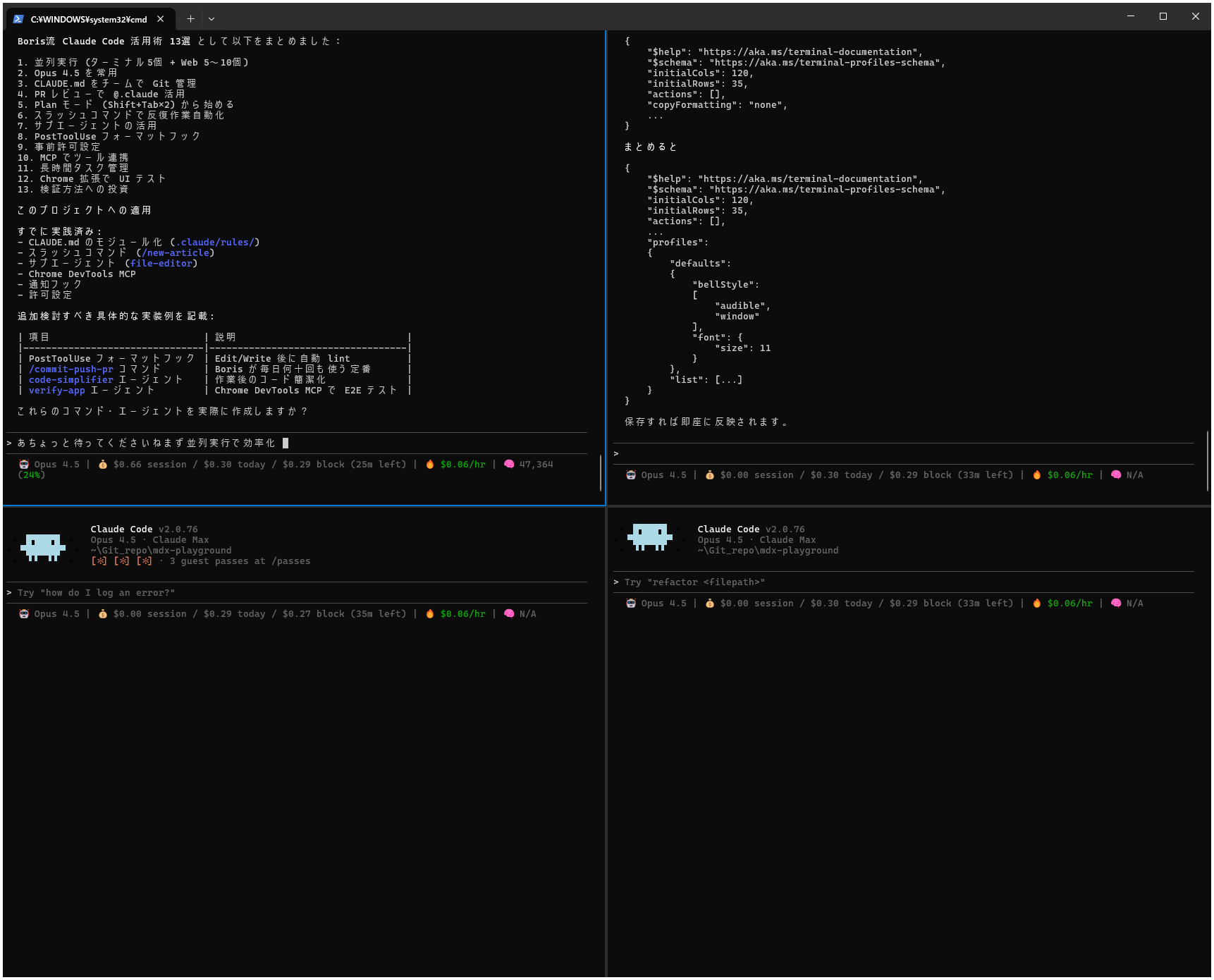
ターミナルで5つの Claude を並列実行
- タブに 1〜5 の番号を振る
- 入力待ちを判別するため システム通知 を設定
claude.ai/code で 5〜10 個を同時実行
- ローカルセッションを
&で Web に引き継ぎ --teleportで行き来- iOS アプリからもセッション開始し、後で確認
Windows での注意点
:::warning Windows ユーザー向け Windows Terminal の使用を推奨。VS Code 統合ターミナルより安定している。
& による Web 引き継ぎは未対応: 現時点でローカル→Webへのセッション引き継ぎはWindows環境では動作しない。teleport機能はWeb→Localの一方向のみ対応しており、双方向teleportはGitHub Issue #14666で機能リクエスト中。
:::
2. Opus 4.5 を常用
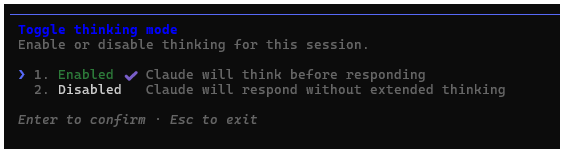
すべての作業で「thinking」の Opus 4.5 を使用。
Opus 4.5 は、これまで使った中で最高のコーディングモデル。Sonnet より大きくて遅いが、指示で細かく誘導する必要が少なく、ツールの使い方もうまいため、最終的にはほとんどの場合で速くなる。
:::info Extended Thinking はデフォルト有効
Opus 4.5 と Sonnet 4.5 は thinking がデフォルトで有効。特別な設定なしで使える。
 :::
:::
3. CLAUDE.md をチームで共有
- Git で管理し、週に何度も更新
- Claude が誤った振る舞いをしたら、その都度追加して次回は同じことをしないように教える
- 各チームが独自の CLAUDE.md を管理・メンテナンス
全プロジェクトで共通化する方法
複数プロジェクトで CLAUDE.md を共有したい場合、シンボリックリンクを使う:
# マスターファイルを1箇所に作成
mkdir -p ~/claude-config
# マスター CLAUDE.md を作成・編集

# 各プロジェクトからシンボリックリンク
cd /path/to/project-a
ln -s ~/claude-config/CLAUDE.md CLAUDE.md

cd /path/to/project-b
ln -s ~/claude-config/CLAUDE.md CLAUDE.md
Windows の場合(管理者権限で実行):
# マスターファイル
mkdir C:\Users\<user>\claude-config
# CLAUDE.md を作成

# 各プロジェクトからリンク
cd C:\path\to\project-a
mklink CLAUDE.md C:\Users\<user>\claude-config\CLAUDE.md
:::tip 個人ユーザー向け 誤った振る舞いを見つけたら、その場で CLAUDE.md に追記する習慣をつける。これが「Compounding Engineering」の本質。 :::
4. PR レビューで @.claude を活用
- 同僚の PR に
@.claudeをタグ付け - PR の一部として CLAUDE.md への追加を依頼
- GitHub Action を使用
- 毎日少しずつ改善 (Compounding Engineering)
:::info GitHub Action を設定すると自動レビュー
/install-github-app でインストールすると、PR 作成時に Claude が自動でレビューを実行する。手動で @claude をメンションする必要なし。
:::
5. Plan モードから始める
Shift + Tab を2回 → Plan モード
- 目的が PR を書くことなら、Plan モードで何度もやり取りして納得できる計画に
- 良い計画ができたら auto-accept edits モードに切り替え
- Claude はたいてい一発(1-shot)で仕上げてくれる
良い計画は本当に重要!
6. スラッシュコマンドで反復作業を自動化
.claude/commands/ に配置し、Git で管理。
Boris は /commit-push-pr を 毎日何十回も使用:
- インライン bash で git の状態を事前計算
- コマンドを高速に実行
- モデルとの往復やり取りを回避
インライン bash の仕組み
スラッシュコマンド内で `bash ...` を書くと、コマンド実行前に bash が実行され、その結果がプロンプトに埋め込まれる。
# .claude/commands/commit-push-pr.md

現在の状態:

`git status --short`

直近コミット:

`git log --oneline -3`

現在のブランチ: `git branch --show-current`

上記を確認し、適切なコミットメッセージでコミット → プッシュ → PR作成を行ってください。
なぜ高速化するか:
- 通常: Claude が bash ツールを呼び出す → 結果を受け取る → 処理(複数往復)
- インライン bash: 事前に実行済みの結果がプロンプトに含まれる → 1ショットで完了
参考: Bash コマンド実行
7. サブエージェントを定期的に使用
例:
code-simplifier: 作業完了後にコードを簡潔化verify-app: エンドツーエンドテスト用の詳細な指示
ほとんどの PR で行う一般的なワークフローを自動化するものとして活用。
参考: サブエージェント
8. PostToolUse フックでフォーマット
コード生成後に自動フォーマット:
- 基本的に最初から整ったコードを生成してくれる
- フックで最後の10%を仕上げ
- CI でのフォーマットエラーを防止
9. 許可設定を事前に行う
--dangerously-skip-permissions は使わず、/permissions で安全なコマンドを事前許可:
- 不要な権限確認プロンプトを回避
- 設定は
.claude/settings.jsonに保存しチームで共有
10. MCP でツール連携
自分が普段使うツールを Claude に代わりに使ってもらう:
- Slack: MCP サーバー経由で検索・投稿
- BigQuery: bq CLI でクエリ実行
- Sentry: エラーログ取得
設定は .mcp.json に保存してチーム共有。
11. 長時間タスクの管理
- バックグラウンドエージェントで結果検証
- Stop フックで決定論的に
- ralph-wiggum プラグイン を使用
サンドボックス環境では権限確認でブロックされないよう:
--permission-mode=dontAsk
# または
--dangerously-skip-permissions
12. Chrome 拡張でUIテスト
Claude に自分の作業を検証する手段を与える ことが重要。
- ブラウザを起動し UI をテスト
- コードが正しく動作し UX が良いと感じられるまで反復
そのフィードバックループがあれば、最終結果の品質は 2〜3倍になる!
13. 検証方法への投資
ドメインによって検証方法は異なる:
- bash コマンド実行
- テストスイート
- ブラウザテスト
- スマホシミュレーター
確実で堅牢なものにすることへ投資を行う!
このプロジェクトへの適用
このプロジェクト (mdx-playground) では、すでにいくつかの Boris 流を実践中:
実践済み
| 項目 | 状況 |
|---|---|
| CLAUDE.md の管理 | .claude/rules/ でモジュール化済み |
| スラッシュコマンド | .claude/commands/ に配置済み |
| サブエージェント | .claude/agents/ に配置済み |
| MCP 連携 | Chrome DevTools MCP を使用中 |
| 通知フック | Notification フック 設定済み |
| 許可設定 | .claude/settings.local.json で管理 |
追加検討すべき項目
1. PostToolUse フォーマットフック
コード生成後に自動で lint を実行。~/.claude/settings.json に追加:
"PostToolUse": [
  {
    "matcher": "Edit|Write",
    "hooks": [
      {
        "type": "command",
        "command": "cd C:/Users/numbe/Git_repo/mdx-playground/apps/web && pnpm lint --fix 2>/dev/null || true"
      }
    ]
  }
]
2. commit-push-pr コマンド
.claude/commands/commit-push-pr.md を作成:
# コミット→プッシュ→PR作成

変更をコミットし、プッシュして、PRを作成します。

## 事前情報取得

```bash
git status --short
git diff --cached --stat
git log --oneline -3
git branch --show-current
実行手順
- 上記のbashで現在の状態を確認
- 適切なコミットメッセージを生成
- コミット実行
- リモートにプッシュ
- gh CLIでPR作成
#### 3. code-simplifier エージェント

`.claude/agents/code-simplifier.md`:

```markdown
---
name: code-simplifier
description: "作業完了後にコードを簡潔化。冗長なコード、不要なコメント、過剰な抽象化を削除。"
tools: Read, Edit, Glob, Grep
---

# コード簡潔化エージェント

## 責務

- 冗長なコードの削除
- 不要なコメントの削除
- 過剰な抽象化の簡略化
- 未使用のインポート削除

## 原則

- 機能は変更しない
- テストが通ることを確認
- 可読性を向上させる
4. verify-app エージェント
.claude/agents/verify-app.md:
---
name: verify-app
description: "アプリのE2Eテスト。Chrome DevTools MCPでブラウザ操作し、UIを検証。"
tools: Read, Bash, mcp__chrome-devtools__*
---

# アプリ検証エージェント

## 責務

1. dev サーバー起動確認
2. Chrome DevTools MCP でページにアクセス
3. スクリーンショット取得
4. コンソールエラー確認
5. 主要機能の動作確認

## 検証項目

- ページ読み込みエラーがないか
- コンソールにエラーがないか
- 画面が正しく表示されているか